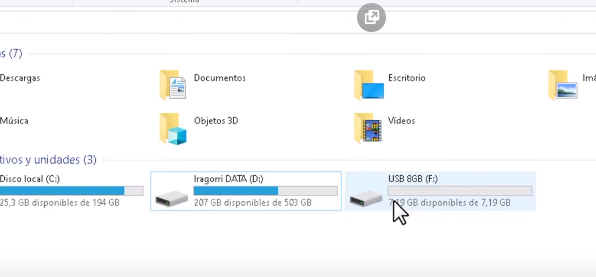
Como RESTABLECER una USB después de hacerla Booteable por Rufus, Yumi, Ventoy, etc | SIN PROGRAMAS!

febrero 28, 2021 0 Por Sebastian

La memoria USB (Universal Serial Bus), conocida también con los nombres locales: memoria externa o pendrive, es un dispositivo de almacenamiento de datos que utiliza circuitos de estado sólido para guardar datos e información.

Las memorias USB son comunes entre personas que transportan datos de su casa al lugar de trabajo, o viceversa. Teóricamente pueden retener los datos durante unos 20 años y escribirse hasta un millón de veces. Aunque inicialmente fueron concebidas para guardar datos y documentos, es habitual encontrar en las memorias USB programas o archivos de cualquier otro tipo debido a que se comportan como cualquier otro sistema de archivos, y por eso es que las podemos usar para hacer, por ejemplo, un multiboot.

Seguramente usaste tu USB para Instalar Windows, Linux, MacOS, o cualquier otra cosa diferente a guardar archivos, pero ahora quieres dejarla como estaba antes, para usar tu USB o pendrive de manera normal, sin un montones de particiones extrañas y para que te funcione no solo en tu computador sino en cualquier dispositivo como por ejemplo tu Smart TV. Así que hoy te explicare de manera Rápido como hacerlo y lo mejor SIN PROGRAMAS!

Aunque vamos a hacer el proceso con una USB, es lo mismo para un disco duro (HDD o SSD). Vale aclarar como siempre que se van a borrar los datos que tengas en el dispositivo.

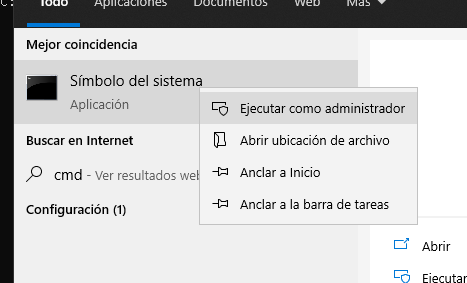
Lo primero que vas a hacer es insertar la USB, e irte a la lupa del buscador y escribir CMD, luego click derecho en «Símbolo del sistema» y «Ejecutar como Administrador»

 

Que es el CMD?

El símbolo del sistema (en inglés, ‘Command Prompt’, también conocido como cmd.exe o simplemente cmd) es el intérprete de comandos en OS/2 y sistemas basados en Windows NT (incluyendo Windows 2000, Windows XP, Windows Server 2003, Windows Vista, Windows 7, Windows 8, Windows 8.1, Windows 10 y Windows 11). Este programa es tan solo una aplicación, no es una parte del sistema operativo y no posee la función de cargar la configuración al arrancar el sistema, pero si funciona para hacer algunas funciones desde Windows, que ya vienen pre instaladas y podemos usar sin necesidad de usar programas externos.

cmd

Una vez se nos abra el CMD vamos a ver una ventana negra, es aquí donde vamos a escribir los siguientes comandos:

diskpart (presionamos enter)

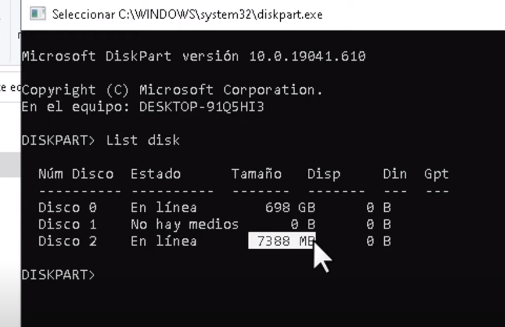
list disk (presionamos enter)

Una vez aquí nos va a mostrar los diferentes discos o USB conectados al PC, van a estar enumerados como «Disco 0, Disco 1» o en ingles «Disk 0, Disk 1, etc» ya depende de el numero de discos que tengas conectados, tanto Discos duros, SSD, SD, o en este caso USB.

Tienes que identificar tu USB por la capacidad en GB o MB, en este caso es de 8gb y me lo muestra como de 7388 MB.

Ten MUCHO CUIDADO de escoger bien la USB, por que si te equivocas y escoges el 0 o 1 que generalmente son tus discos internos, podrías borrar el Windows y toda tu información, fotos, etc, así que asegúrate que si sea la USB o Disco externo.

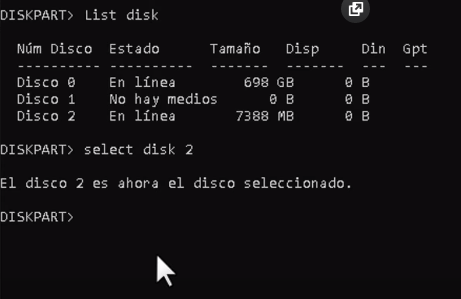
Luego de saber cual es nuestra memoria, miramos el numero de disco en la fila de la izquierda y escribimos el siguiente comando, seguido de la tecla enter:

select disk # (y el numero en tu caso, en el mio es 2 asi que seria «select disk 2») seguido de la tecla enter


Luego escribimos el comando clean  y presionamos ENTER que es el que nos va no solo a formatear la informacion, sino tambien borrar todas las particiones que quizas nos ha creado Rufus, Ventoy, Yumi, Windows o Macos, etc, que aunque no las vemos como tal, no nos deja la memoria como antes.


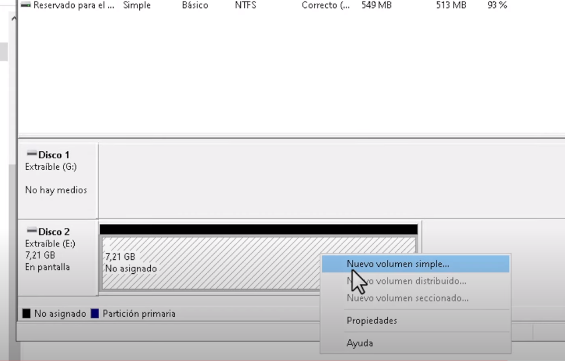
Luego tenemos que darle click derecho en el logo de Windows y entrar al Administrador de Discos, el cual es una utilidad del sistema de Windows que te permite realizar tareas avanzadas de almacenamiento, tales como asignar letras de unidad, Formatear, crear nuevos volúmenes o particiones, etc.

Nos abre una ventana donde nos muestra los discos o unidades y sus respectivas particiones, bajamos para buscar la USB que debe estar sin formato, por que con el formato anterior CLEAN ya la dejamos sin datos y sin formato, damos click derecho y  click en «Nuevo volumen simple«.

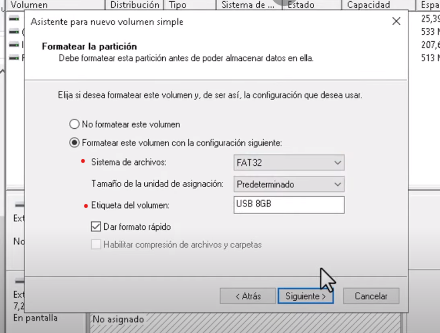
Simplemente damos siguiente, siguiente, y en la ultima pantalla solo vamos a cambiarle el nombre, si queremos, y en el «Sistema de archivos» vamos a escoger por lo general Fat32 para USB (es mas compatible con todos los dispositivos, Windows y Mac, TV, etc) o NTFS si es un disco duro o una USB de mas de 64GB. Luego damos en Siguiente, Finalizar y listo, ya tenemos nuestra USB como cuando la compramos, con una sola particion y con su formato de USB normal. 

Este proceso lo puedes repetir cuantas veces quieras, no pasa nada, solo estas re configurando la USB o disco externo. 

Si te sirvio no olvides compartirlo en tus redes sociales para que tambien les sirva a tus amigos, saludos!!

Te puede interesar

Ventoy, El Mejor Multiboot

Recupera tus archivos borrados

5 Cosas que haces Mal

Este sitio web utiliza cookies para que usted tenga la mejor experiencia de usuario. Si continúa navegando está dando su consentimiento para la aceptación de las mencionadas cookies y la aceptación de nuestra política de cookies, click en el enlace para mayor información. ACEPTAR

Aviso de cookies